
在内网搭建了私有云盘 Cloudreve 之后,虽然多端访问方便了,但在多台设备之间高频同步文件时,频繁通过网页端上传下载还是略显繁琐。如果能像百度网盘一样,直接把云盘挂载为本地电脑的一个盘符(网络驱动器),直接在文件资源管理器里读写,体验无疑会顺滑很多。
一、在 Cloudreve 中开启并配置 WebDAV
首先,需要确保你的 Cloudreve 账号拥有 WebDAV 权限,并获取专用的连接凭据。
- 开启权限:进入 Cloudreve 后台管理面板 -> 用户组 -> 选择对应的用户组 -> 勾选并开启 WebDAV 权限。
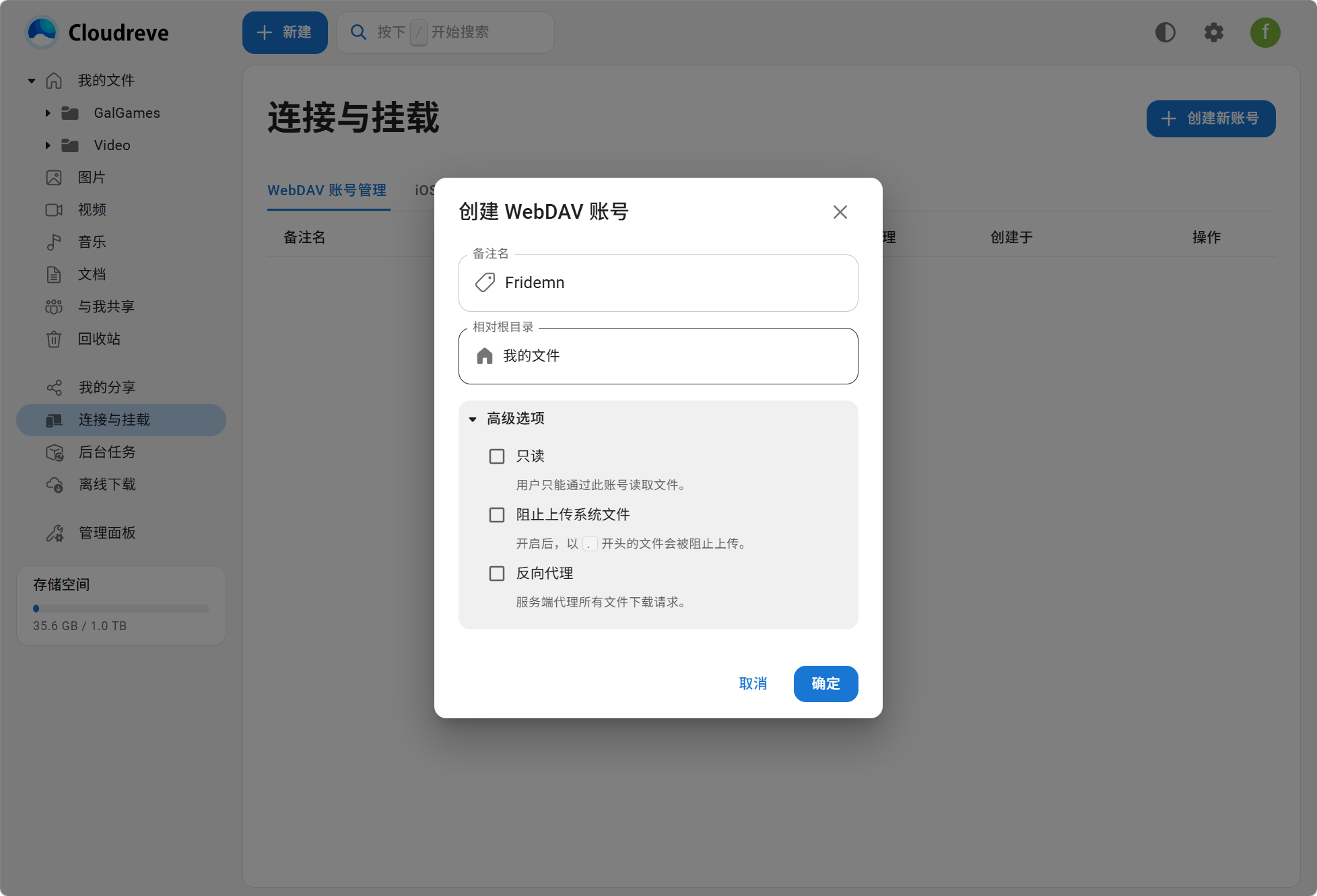
- 创建账号:返回前台个人中心,找到“连接与挂载”选项,点击创建一个新的 WebDAV 账号。
- 注意:WebDAV 的登录密码与你登录 Cloudreve 网页端的密码不同。根据官方文档说明,WebDAV 需要单独创建凭据,登录用户名为你的注册邮箱,密码则为系统自动生成的 WebDAV 专用密码。
- 记录地址:假设你的 Cloudreve 局域网访问地址为
http://192.168.1.100:5212,那么对应的 WebDAV 默认地址一般为http://192.168.1.100:5212/dav。
二、Windows 平台挂载步骤
1. 解除 Windows 对 HTTP 协议的 WebDAV 限制
由于内网部署的 Cloudreve 默认通常是 HTTP 协议,而 Windows 系统出于安全考虑,默认不支持在非 HTTPS 协议下使用 WebDAV 的 Basic Auth(基础认证)。如果直接挂载会报错,我们需要修改注册表来解除这一限制。
操作步骤如下:按下 Win + R 键,输入 regedit 打开注册表编辑器,定位到以下路径:
HKEY_LOCAL_MACHINE\SYSTEM\CurrentControlSet\Services\WebClient\Parameters
在右侧找到 BasicAuthLevel 项,双击将其数值数据修改为 2,表示同时支持 HTTP 和 HTTPS 的 Basic Auth。
安全提示:此操作在局域网内安全风险较低,但若在非局域网(外网/公网)环境下请谨慎操作,建议外网环境尽量部署 SSL 证书以启用 HTTPS。
另外,如果需要拖拽一些大文件,可以一块将Parameters下的FileSizeLimitInBytes改为FFFFFFFF,即最大 4G,由于是 DWORD,最大也只能是 4GB。
修改完成后,需要重启电脑,或者以管理员身份打开 PowerShell/CMD 执行以下命令重启 WebClient 服务使配置生效:
net stop WebClient
net start WebClient
2. 直接映射网络驱动器
打开“此电脑”,在顶部菜单栏找到并点击“映射网络驱动器”。
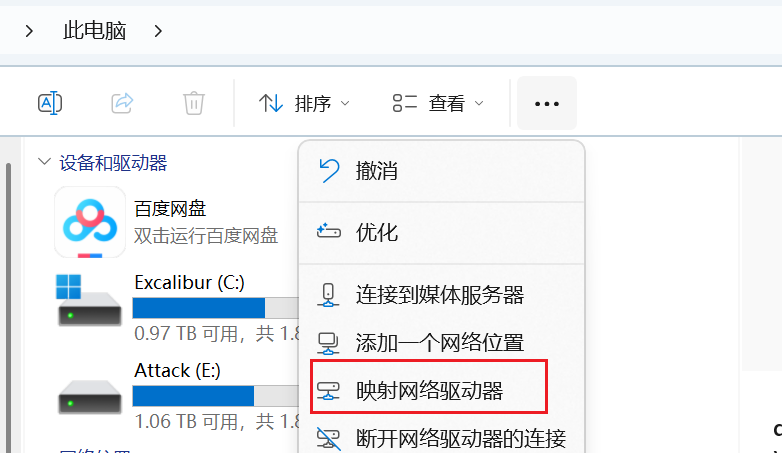
在弹出的窗口中进行如下配置:
- 驱动器:选择一个你喜欢的未分配盘符,例如
Z:。 - 文件夹:输入你的 WebDAV 地址,例如
http://192.168.1.100:5212/dav。 - 勾选项目:务必勾选“登录时重新连接”和“使用其他凭据连接”。
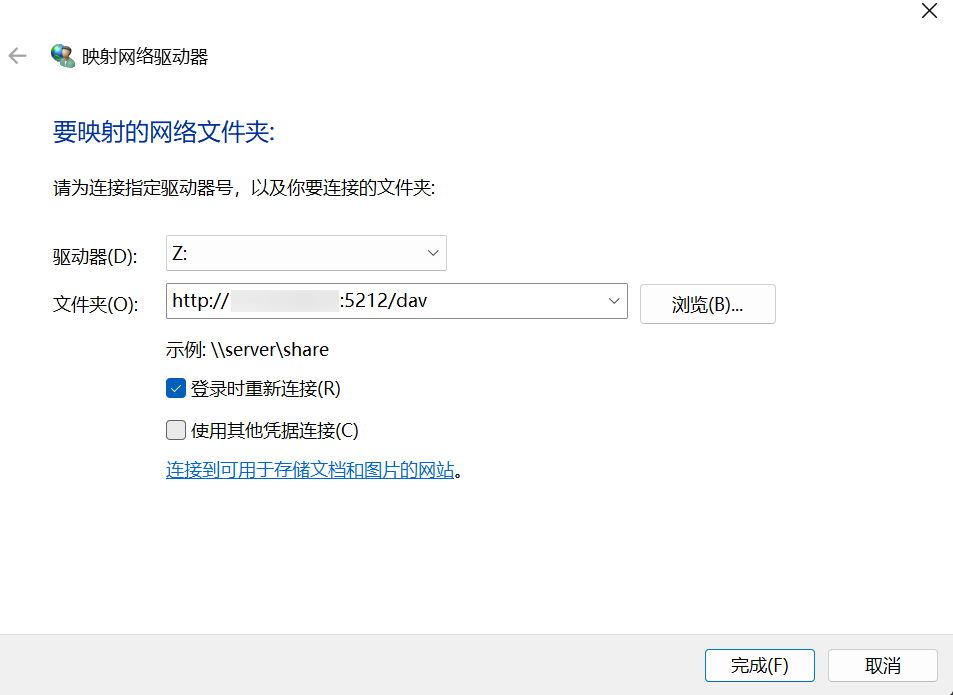
点击完成后,系统会弹出身份验证窗口,输入:
- 用户名:你的 Cloudreve 注册邮箱
- 密码:刚刚在 WebDAV 页面生成的专用密码
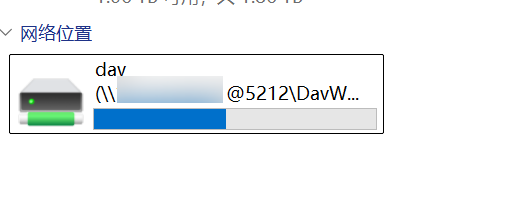
完成后,打开“此电脑”,你就能看到一个像本地硬盘一样的网络盘符,可以自由地复制、粘贴和管理文件了。
三、Mac 平台挂载步骤
相比 Windows,Mac 对 HTTP 协议的 WebDAV 支持更友好,不需要修改任何系统参数,直接连接即可。
- 打开访达(Finder)。
- 在屏幕顶部菜单栏点击“前往” -> “连接服务器…”,或者直接使用快捷键
Cmd + K。 - 在“服务器地址”输入框中填写你的 WebDAV 地址:
http://192.168.1.100:5212/dav。 - 点击“连接”。
- 在随后弹出的身份验证窗口中,选择“注册用户”,并填写:
- 名称:你的 Cloudreve 注册邮箱
- 密码:Cloudreve WebDAV 页面生成的专用密码
- 点击“连接”即可挂载成功。
挂载完成后,你的 Cloudreve 网盘会作为共享设备显示在 Finder 的左侧边栏中,使用体验同样非常无缝。



评论区